O pedido chega pelo WhatsApp com uma foto e uma frase curta, algo como “quero essa imagem numa caneca”. Para quem trabalha com personalizados, é uma cena de todo dia. O problema aparece na hora de abrir o arquivo no computador, quando o retrato que parecia ótimo na conversa se mostra pequeno e sem definição.
Os motivos variam. O WhatsApp envia as fotos em qualidade padrão, a menos que a pessoa escolha a alta definição. Às vezes o defeito já estava na foto, que saiu tremida, escura ou fora de foco, ou que foi recortada e salva de uma rede social. E há pedidos grandes, como um pôster, em que nem um bom arquivo tem pixels suficientes.
Em qualquer um desses casos, o pedido não precisa ser recusado. Uma ferramenta de inteligência artificial para melhorar qualidade de imagem devolve nitidez à foto e aumenta a resolução até o tamanho da impressão. Este passo a passo usa o Artguru, que funciona direto no navegador, e vai do primeiro contato com o cliente até o arquivo pronto.
Passo 1: peça o arquivo original ao cliente
Antes de editar, vale tentar conseguir uma foto melhor. A Central de Ajuda do WhatsApp informa que não é possível mudar a qualidade de uma foto já enviada. O cliente precisa mandar de novo, tocando em HD antes do envio ou anexando a imagem como documento.
Prints e fotos encaminhadas de outras conversas também são cópias reduzidas. Nesses casos, quem tem o arquivo é a pessoa que tirou a foto.
Se o original não aparecer, ou se ele também estiver sem nitidez ou pequeno para a peça, o trabalho continua com a melhor foto disponível.
Passo 2: melhore a nitidez e a resolução no Artguru
A foto pode ter dois problemas, falta de nitidez e falta de pixels, e um editor comum não resolve nenhum deles. Ao ser esticada, a imagem fica maior e continua borrada, porque nenhum detalhe novo é criado. O melhorador de imagens do Artguru usa inteligência artificial para tratar os dois ao mesmo tempo. Ele corrige o desfoque, reduz o granulado, suaviza os pixels visíveis de fotos comprimidas e refaz contornos e texturas enquanto amplia.
O uso leva três etapas, no celular ou no computador.
- Carregue a imagem do cliente, em JPG, PNG ou WebP.
- Escolha a resolução de saída, 4K ou 8K, e o modo.
- Amplie a prévia, compare com o original e baixe o resultado.
O modo Padrão mantém a foto mais próxima do original e é o mais seguro para rostos. O Detalhado acrescenta textura e combina com pelos de animais, tecidos e paisagens.
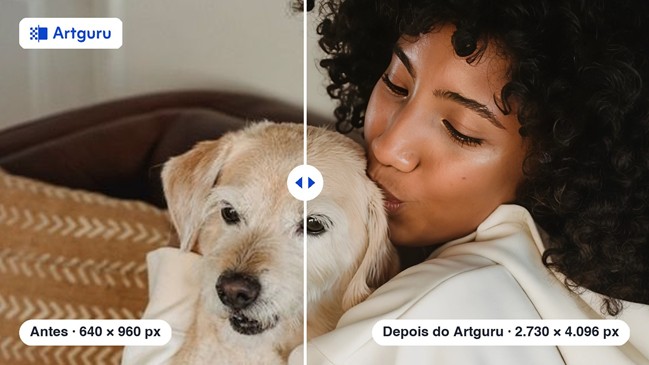
Na foto usada como exemplo neste artigo, uma mulher beija o cachorro no sofá de casa. O arquivo tinha 640 × 960 pixels. Processado em 4K, no modo Padrão, saiu com 2.730 × 4.096 pixels, com os cílios e os pelos do cachorro bem definidos.
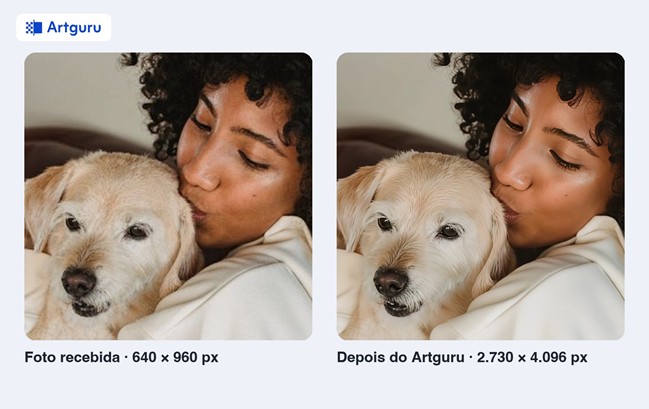
O mesmo trecho da foto antes e depois da ampliação em 4K no modo Padrão do Artguru. Foto de exemplo: Samson Katt/Pexels.
Nem toda foto tem conserto. Uma imagem muito tremida, um rosto que ocupa só um pedaço pequeno da cena ou uma parte cortada não voltam com IA. Em retratos, compare olhos e sorriso com o original antes de seguir. Se a pessoa parecer diferente, é melhor pedir outra foto.
Quando o cliente manda outro tipo de imagem, o caminho muda um pouco.
- Foto antiga em papel. Depois de digitalizada, vai para a função Restaurar fotos antigas, que remove dobras, arranhões e manchas.
- Ilustração ou imagem criada por IA. Revise mãos e textos e use a função Ampliar para 8K, voltada ao aumento de resolução.
- Pode ser melhorado como uma foto ou convertido em vetor, formato que aceita qualquer ampliação e serve para adesivos e peças grandes.
Passo 3: remova o fundo no Artguru
Em canecas, camisetas e adesivos, o cliente pode querer só a pessoa, o pet ou o logotipo, sem o cenário. Vale perguntar antes de montar a arte.
Para isso, a ferramenta do Artguru para tirar fundo de imagem faz o recorte sozinha e entrega um PNG transparente. Na peça, aparece só a figura, sem um retângulo em volta.
O recorte deve ser feito no arquivo já ampliado, para não perder resolução. Na foto do exemplo, o PNG saiu com os mesmos 2.730 × 4.096 pixels. A mulher e o cachorro ficaram inteiros, com os cachos do cabelo e as patas, e a porta, o sofá e a almofada sumiram.
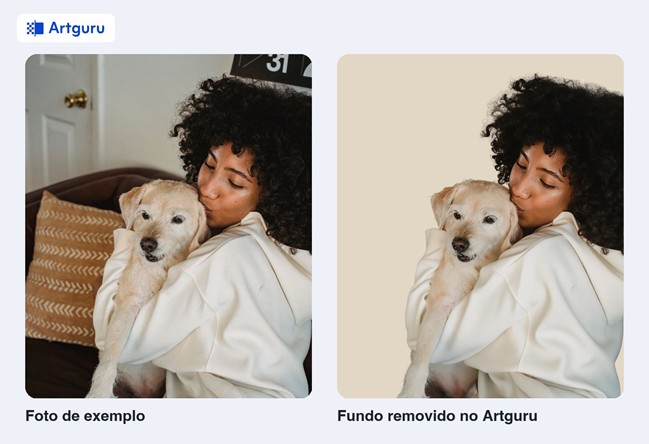
Foto de exemplo e o mesmo arquivo com o fundo removido no Artguru, sobre uma cor sólida. Foto: Samson Katt/Pexels.
Quando sobra um resto de fundo ou falta um pedaço da figura, a tela de edição tem uma borracha e um pincel de restauração para corrigir. Colocar uma cor sólida atrás do recorte, parecida com a da peça, ajuda a ver esses defeitos.
O fundo também pode ser trocado por uma cor ou por outra imagem. E, quando há vários pedidos, as fotos podem ser processadas em lote e baixadas juntas em um ZIP.
Passo 4: ajuste o tamanho e exporte para impressão
Falta deixar a imagem na medida da estampa. No Artguru, isso é feito na função de redimensionar, que aparece depois da ampliação e do recorte.
A tela traz tamanhos prontos para fotos, cartões e pôsteres, além de modelos para camiseta, caneca e ecobag. Também é possível informar uma medida própria.
Se a imagem não tiver pixels suficientes para o tamanho escolhido, o Artguru aumenta a resolução até o necessário. Uma imagem com 2.730 pixels de largura, por exemplo, ajustada ao modelo Ecobag, de 14 × 16 polegadas, sai com 4.200 pixels.
Com a medida definida, a exportação para impressão pede duas escolhas. A primeira é o perfil de cor, RGB ou CMYK, e o segundo atende a gráfica parceira que trabalha nesse padrão. A outra é a qualidade, de 300, 150 ou 72 DPI, e 300 DPI é a referência para impressões vistas de perto.
Depois, é só baixar o arquivo ou clicar em imprimir, o que abre a impressora ligada ao computador da loja. Vale confirmar antes com o fornecedor a medida e o formato que ele aceita.
Passo 5: envie o arquivo para aprovação
Antes de produzir, mande a imagem final ao cliente pela mesma conversa, com o tamanho e a posição combinados. Para que ela chegue nítida, a loja pode deixar a alta definição como padrão do WhatsApp, em Configurações > Armazenamento e dados > Qualidade da mídia.
A resposta por escrito fica registrada na conversa. Se o cliente pedir um ajuste, ele custa alguns minutos de edição, e não uma peça.
Conclusão
A foto que chega pelo WhatsApp não precisa virar um pedido recusado. Quando o cliente não tem um arquivo melhor, o Artguru amplia a imagem, remove o fundo, ajusta o tamanho e exporta para impressão, tudo no navegador. Com a aprovação registrada na conversa, o pedido segue para a produção.